> For the complete documentation index, see [llms.txt](https://docs.eximee.com/llms.txt). Markdown versions of documentation pages are available by appending `.md` to page URLs; this page is available as [Markdown](https://docs.eximee.com/eksploatacja-aplikacji/obsluga-procesow/eximee-dashboard/rejestracja-zdarzen-procesu.md).
# Rejestracja zdarzeń procesu
## Rejestracja zdarzeń
Jest to dziennik zdarzeń, w którym chronologicznie rejestrowane są zdarzenia zaistniałe w sprawie. W celu włączenia rejestracji zdarzeń należy ustawić parametr w konfiguracji platformy: CASE\_HISTORY\_ENABLED="true"
Rejestrujemy dwa typy zdarzeń:
**Systemowe** - wykonywane przez użytkowników (Klienta i Pracownika):
* utworzenie sprawy,
* podjęcie kroku manualnego przez użytkownika (claim),
* zapisanie kroku manualnego przez użytkownika (zapisanie zadania - przerwanie realizacji - tu nie ma unClaim),
* odłożenie kroku manualnego przez użytkownika (unClaim),
* finalizacja kroku manualnego przez użytkownika,
* zakończenie sprawy (koniec procesu),
* zmiana priorytetu sprawy.
**Biznesowe** - zdarzenia rejestrowane w Historii przez proces, w momentach zdefiniowanych w procesie (np. w kroku automatycznym lub z poziomu formularza).
Zdarzenie biznesowe posiada atrybuty wspólne:
* typ zdarzenia: biznesowe,
* rodzaj zdarzenia,
* osoba przypisana,
* opis zdarzenia,
* struktura z atrybutami zdarzenia,
* datę zdarzenia.
## Zdarzenia Systemowe
### Konfiguracja
W celu wykorzystania pluginu służącego do dodawania poszczególnych zdarzeń systemowych na topic, należy ustawić w konfiguracji namiary na router-api poprzez config ROUTER\_ENGINE\_CASE\_HISTORY\_ROUTER\_API\_URL, np:
```
ROUTER_ENGINE_CASE_HISTORY_ROUTER_API_URL=http://eximee-router-api:8080/
```
### Automatyczna publikacja zdarzeń dla typów
* **PROCESS\_START** - Start procesu
* **PROCESS\_END** - Zakończenie procesu
* **CLAIM\_TASK** - Przypisanie użytkownika
* **UNCLAIM\_TASK** - Odpisanie użytkownika
* **ASSIGNEE\_TASK** - Przypisanie użytkownika przez innego użytkownika
* **SEND\_USER\_TASK** - Wysłanie zadanie użytkownika
* **SAVE\_TASK** - Zapis zadania
* **PROCESS\_PRIORITY\_CHANGE** - Zmiana priorytetu zadania
## Zdarzenia Biznesowe
### Konfiguracja
W celu rejestracji zdarzeń biznesowych, należy w aplikacji biznesowej dodać zależność:
**events-connector**
```xml
com.consdata.eximeeevents-connector${eximee-platform.version}
```
Następnie należy dodać konfigurację:
```
events.connector.rest.events.url=${ROUTER_API_URL}
```
gdzie ROUTER\_API\_URL to adres aplikacji router-api.
Następnie w kodzie aplikacji np. w Handlerze zadania camundowego, należy wstrzyknąć bean'a **CaseHistoryBusinessMessageConnector** i wywołać na nim metodę publish przekazując obiekt BusinessMessage.
```java
caseHistoryBusinessMessageConnector.publish(BusinessMessage.builder()
.businessKey(externalTask.getBusinessKey()) // Biznesowy klucz procesu - wymagany
.eventCode("Wysyłanie powiadomienia") // Kod zdarzenia, który będzie wyświetlany na liście historii sprawy - wymagany
.processInstanceId(externalTask.getProcessInstanceId()) // Identyfikator procesu - wymagany
.processKey(externalTask.getProcessDefinitionKey()) // Klucz procesu - wymagany
.processName("NazwaProcesu") // Nazwa procesu w Camunda - wymagany
.eventDescription("Opis zadania") // Opis zdarzenia, który będzie wyświetlany na liście historii sprawy - opcjonalny
.userId("123456") // Identyfikator użytkownika, który wykonał daną czynność - wymagany
.params(Map.of( // Parametry biznesowe, które będą wyświetlane w zakładce Historii sprawy, w szczegółach zdarzenia - opcjonalne
"Numer telefonu", externalTask.getVariable("authorizationPhoneNumber"),
"Priorytet", StringUtils.defaultString(externalTask.getVariable("priority"), "BRAK"))
)
.build());
```
{% hint style="info" %}
W polu `userId` przekaż identyfikator użytkownika, a nie jego nazwę. Na liście historii sprawy wyświetlana jest nazwa ustalona na podstawie tego identyfikatora, a gdy nie da się jej ustalić — sam identyfikator.
{% endhint %}
## Pobieranie informacji do zdarzeń systemowych i zdarzeń biznesowych
W przypadku zdarzenia "odłożenie kroku manualnego przez użytkownika" (unclaim), przy wywołaniu innym niż w ramach Router 2 (tzn. bezpośrednio poprzez API Camundy), należy dodać obsługę zdarzenia biznesowego, które przechwyci wywołanie unclaim.
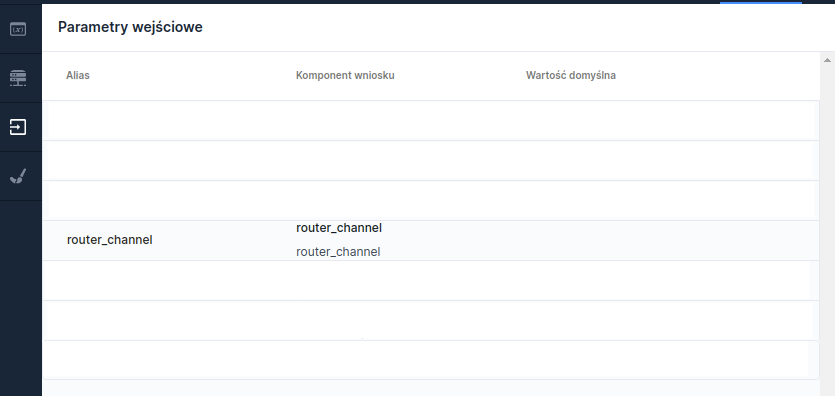
W celu właściwego rejestrowania kanału zdarzenia, należy dodać na każdym wniosku zmienną **router\_channel**:
Ilustracja 5. Zmienna sesyjna "router_channel"
Ilustracja 6. Parametr wejściowy "router_channel"
## Kafka
Konfiguracja Kafki dla rejestracji zdarzeń procesu:
```
spring.kafka.bootstrap-servers=${KAFKA_BOOTSTRAP_SERVERS:}
event.topic.all.name=${EVENT_TOPIC_ALL_NAME:all}
event.topic.all.groupId=${EVENT_TOPIC_ALL_GROUP_ID:case-history}
```
### Topic
Na środowisku kafka powstał topic 'all'. Do nowego topic'u przychodzą wszystkie zdarzenia, w tym te z rejestracją zdarzeń procesu. Aplikacja router-api pobiera z topic'a all dane dla zakładki historii sprawy w Eximee Dashboard.
Przykładowy obiekt zdarzenia, który trafia na kolejkę:
```js
{
"origin": "BUSINESS/SYSTEM",
"type": "START_PROCESS",
"timestamp: "1673525273",
"payload" : {
"processInstanceId": "123e4567-e89b-12d3-a456-426614174000",
"uuid": "789a4567-e89b-12d3-a456-426614174222",
"processName": "nazwaProcesu",
"businessKey": "businessKey001",
"processKey": "processName",
"assignee" : "user001",
"eventDescription": "Description0001",
"params": {
"Etykieta 1": "Wartość 1",
"Etykiata 2": "Wartość 2"
}
}
}
```
### Obsługa błędów
W przypadku błędu podczas pobierania zdarzenia, informacje o błędzie trafiają do logu **eximee-events-errors.log**.
Przykładowy wpis o błędzie:
\[router2-api-docker] 2023-03-03 15:14:34.074 \[key=**c1411d4a-3d9e-47fc-9970-711138451a06**]\[offset=43]\[value=**EventData(origin=SYSTEM, type=PROCESS\_PRIORITY\_CHANGE, timestamp=1673541340, payload={processInstanceId=f442acfd-877f-11ed-9beb-0242ac120003, eventDescription=Ustawienie wysokiego priorytetu sprawy, channel=EXIMEE\_DASHBOARD, processKey=kredytHipoteczny, username=user0001, params={}}**))]\[topic=all] \[org.springframework.kafka.KafkaListenerEndpointContainer#0-0-C-1] ERROR java.lang.ClassCastException: **Cannot cast java.lang.String to java.lang.Boolean**
gdzie:
* \[router2-api-docker] - identyfikator kontenera, który zgłosił błąd,
* key - klucz eventu,
* offset - indeks wiadomości w kafce,
* value - przetwarzany obiekt,
* topic - topic kafkowy, z którego nastąpiła konsumpcja eventu.
### Endpoint diagnostyczny dla błędów podczas pobierania zdarzeń z historii sprawy
Powstał endpoint sprawdzający czy jest wpis w aktualnym pliku z błędami dla zdarzeń:
***GET*** TRAEFIK\_HOST:TRAEFIK\_PORT/router-api/case-history/event/errors
Response: **false - plik jest pusty** **true - w pliku są jakieś błędy**
### Ponawianie błędów
Błędnie przetworzone zdarzenia należy ręcznie dodać do bazy danych. W tym celu należy pobrać z logu **eximee-events-errors.log** dane zdarzenia, np. :
```js
EventData(origin=SYSTEM, type=PROCESS_PRIORITY_CHANGE, timestamp=1673541340, payload={processInstanceId=f442acfd-877f-11ed-9beb-0242ac120003, uuid=f442acfd-877f-11ed-9beb-0242ac120003, eventDescription=Ustawienie wysokiego priorytetu sprawy, channel=EXIMEE_DASHBOARD, processKey=kredytHipoteczny, username=user0001, params={}}
```
następnie należy przygotować odpowiedni insert do bazy danych np.:
```js
INSERT INTO case_history_process_history
VALUES (default, 'SYSTEM', to_timestamp(1673541340), 'f442acfd-877f-11ed-9beb-0242ac120003', 'PROCESS_PRIORITY_CHANGE', 'user0001', 'firstName', 'lastName', 'EXIMEE_DASHBOARD', 'Ustawienie wysokiego priorytetu sprawy', '{}', 'f442acfd-877f-11ed-9beb-0242ac120003');
```
Gdzie:
* **firstName** należy podmienić na właściwe imię pracownika (np. na podstawie danych z keycloak),
* **lastName** należy podmienić na właściwe nazwisko pracownika (np. na podstawie danych z keycloak).
---
# Agent Instructions
This documentation is published with GitBook. GitBook is the documentation platform designed so that both humans and AI agents can read, navigate, and reason over technical content effectively. Learn more at gitbook.com.
## Querying This Documentation
If you need additional information that is not directly available in this page, you can query the documentation dynamically by asking a question.
Perform an HTTP GET request on the current page URL with the `ask` query parameter, and the optional `goal` query parameter:
```
GET https://docs.eximee.com/eksploatacja-aplikacji/obsluga-procesow/eximee-dashboard/rejestracja-zdarzen-procesu.md?ask=&goal=
```
`ask` is the immediate question: it should be specific, self-contained, and written in natural language.
`goal` is optional and describes the broader end goal you are ultimately trying to accomplish on behalf of the user. GitBook uses it to tailor the answer towards what is most useful for that goal.
The response will contain a direct answer to the question and relevant excerpts and sources from the documentation.
Use this mechanism when the answer is not explicitly present in the current page, you need clarification or additional context, or you want to retrieve related documentation sections.