> For the complete documentation index, see [llms.txt](https://docs.eximee.com/llms.txt). Markdown versions of documentation pages are available by appending `.md` to page URLs; this page is available as [Markdown](https://docs.eximee.com/budowanie-aplikacji/interfejs-uzytkownika/komponenty-rozszerzone/frontendcomponent.md).
# FrontendComponent
{% hint style="info" %}
Dostępność funkcjonalności zależy od licencji i może nie być dostępna we wszystkich wdrożeniach.
{% endhint %}
FrontendComponent to komponent, do którego przekazujemy artefakt o tej samej nazwie, który jest napisany w Angularze i dołączony do exForms.
## Właściwości komponentu
| Właściwość Eximee Designer | Nazwa atrybutu w Źródle | Opis |
| ------------------------------------ | ----------------------- | ------------------------------------------------------------------------------------------------------------------------------------------------------------------------------------------------------------------------------------------------------------------------------------------------------------------------------------------------------------------------------------------------------------------ |
| **Nazwa komponentu** | componentName | Nazwa FrontendComponentu |
| **Konfiguracja komponentu** | config | Obiekt zawierający konfigurację specyficzną dla każdego FrontendComponentu. Jeśli źródło znajduje się w komponencie złożonym, należy podać pełną ścieżkę do niego (np. FrontendComponent wykorzystuje pole tekstowe o id GesTextField5 znajdujące się w tym samym co on komponencie złożonym o id GesComplexComponent3, to ścieżka do tego pola tekstowego będzie następująca: GesComplexComponent3.GesTextField5) |
| **Warunek sprawdzania wymagalności** | requiredCheckCondition |
Warunek uznania komponentu za posiadający wartość.
Komponent może mieć jakąś wartość, ale warunkiem w requiredCheckCondition ostatecznie określamy jej pustość.
Warto zwrócić uwagę na: requiredCondition - wymagaj wartości FrontendComponentu (warunek wymagalności)
|
| **Lista usług** | serviceProxies | Lista usług potrzebnych do obsłużenia komponentu. Należy umieścić na niej ServiceProxy oraz ScriptService wywoływane z poziomu komponentu. |
| **Lista Treści** | textContents | Lista wykorzystywanych text contentów. Należy pamiętać o dodaniu tych artefaktów także w Dependencies głównego szablonu wniosku. |
| **Lista kluczy tłumaczeń** | translations | Lista kluczy, które mają wartość zdefiniowaną w Languages. |
Część właściwości standardowych komponentów została wyłączona. Jeśli np. chcemy, aby komponent posiadał własny tooltip, etykietę lub warunek edytowalności, należy zapewnić to po stronie frontendu/Angulara.
FrontendComponent nie ma nadanych pionowych paddingów w gridzie, ponieważ część komponentów nie ma graficznej reprezentacji. Nadawanie odstępów jest odpowiedzialnością komponentu.
## Dodanie komponentu na wniosek
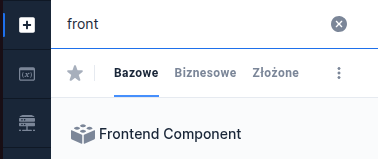
Komponent znajduje się w palecie bazowych komponentów: 
Dodany na wniosek prezentuje się następująco:
Ilustracja 1. FrontendComponent dodany na wniosek
## Konfiguracja komponentu
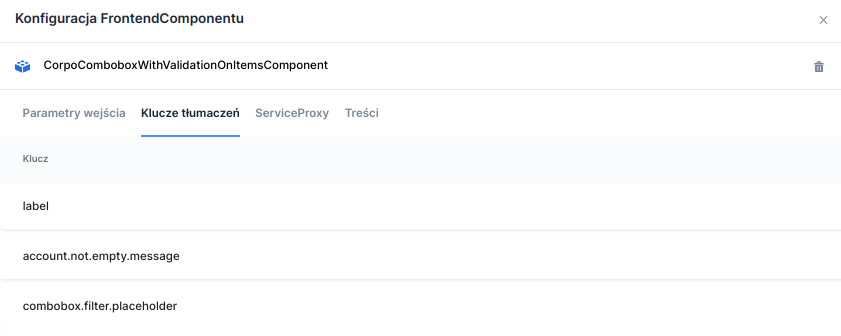
Po umieszczeniu komponentu na wniosku należy przejść do konfiguracji. W tym celu klikamy znajdującą się we właściwościach opcję **Dodaj Frontend Component** (w sekcji **KONFIGURACJA FRONTEND COMPONENTU**). Następnie podajemy nazwę komponentu (w polu **Wpisz nazwę komponentu**) i ustalamy parametryzację: parametry wejściowe, klucze tłumaczeń, serviceproxy i treści.
Ilustracja 2. Przykład kluczy tłumaczeń dodanych dla FrontendComponentu o nazwie CorpoComboboxWithValidationOnItemsComponent
---
# Agent Instructions
This documentation is published with GitBook. GitBook is the documentation platform designed so that both humans and AI agents can read, navigate, and reason over technical content effectively. Learn more at gitbook.com.
## Querying This Documentation
If you need additional information that is not directly available in this page, you can query the documentation by asking a question.
Perform an HTTP GET request on the following URL with the `ask` and `goal` query parameters:
```
GET https://docs.eximee.com/budowanie-aplikacji/interfejs-uzytkownika/komponenty-rozszerzone/frontendcomponent.md?ask=&goal=
```
`ask` is the immediate question: it should be specific, self-contained, and written in natural language.
`goal` is what the user is ultimately trying to achieve, the reason they need the answer. Sharing it helps GitBook give you a better, more relevant answer. A goal is most helpful when it describes the outcome the user wants rather than restating the question. For example, with `ask=how do I create an API token`, a goal like `automate deployments from our CI pipeline` lets GitBook tailor the answer to that use case.
The response will contain a direct answer to the question and relevant excerpts and sources from the documentation.
Use this mechanism when the answer is not explicitly present in the current page, you need clarification or additional context, or you want to retrieve related documentation sections.