Tłumaczenia

Zakładka „Tłumaczenia”

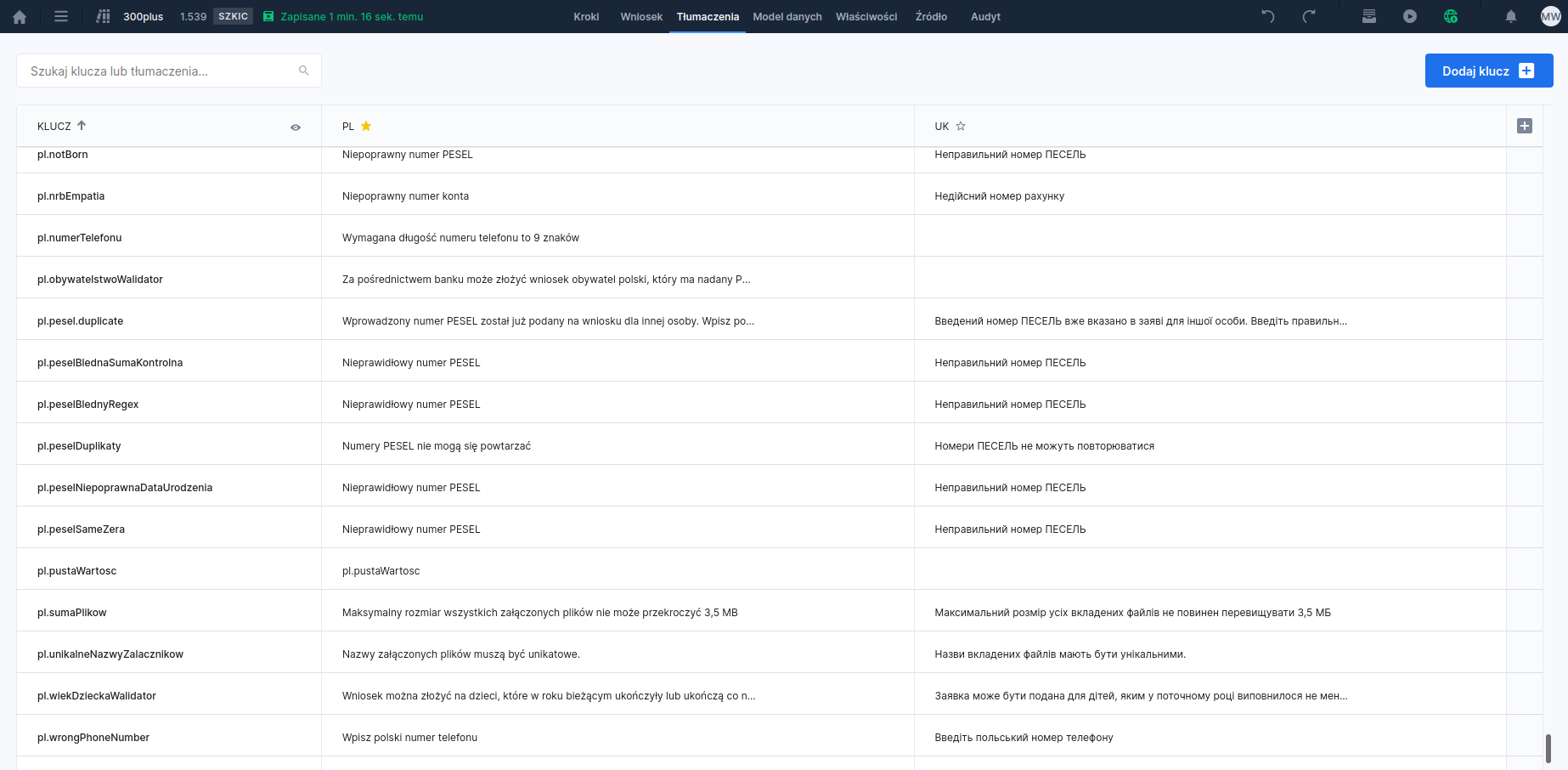
Zakładka Tłumaczenia, dostępna w edytorze wniosku, umożliwia dodawanie tłumaczeń dla wniosku, komponentów złożonych oraz komponentów biznesowych. W tym miejscu można również dodawać klucze nadpisujące domyślne treści wniosku (szczegóły w rozdziale Platformowe klucze tłumaczeń).

Zakładka ta pozwala także na dodawanie lub modyfikację komunikatów walidatorów powiązanych z komponentami (szczegóły w rozdziałach Walidacje złożone i Walidatory skryptowe).

Ilustracja 1. Okno edytora wniosku - zakładka "Tłumaczenia"

Edycja klucza i wartości

Po wybraniu komórki w tabeli można edytować zarówno klucz, jak i wartości tłumaczeń dla poszczególnych języków.

W przypadku wartości wielolinijkowych pole edycji automatycznie rozszerzy się, aby pokazać całą zawartość.

Ilustracja 2. Edycja tłumaczeń

Usuwanie klucza

Aby usunąć cały wiersz tłumaczenia, należy kliknąć ikonę znajdującą się po prawej stronie danego klucza.

Ilustracja 3. Usuwanie klucza tłumaczeń

Po usunięciu klucza w dolnej części ekranu pojawi się powiadomienie z możliwością cofnięcia operacji.

Ilustracja 4. Powiadomienie z opcją cofnięcia usunięcia klucza
Dodawanie klucza

Możliwe jest dodanie tłumaczenia dla każdego elementu wniosku wyświetlającego tekst – tytułów, opisów, etykiet, komunikatów walidacyjnych oraz treści zwracanych przez usługi zewnętrzne.

Klucze odpowiadające komunikatom błędów walidacyjnych dodawane są automatycznie po dodaniu walidatora. Wyjątek stanowią walidatory skryptowe, dla których klucz należy dodać ręcznie.

Aby dodać nowy klucz, używamy przycisku Dodaj klucz znajdującego się nad kolumnami języków.4

Ilustracja 5. Przycisk służący do dodania nowego klucza tłumaczeń

Kliknięcie dodaje pusty wiersz, w którym należy uzupełnić co najmniej nazwę klucza (kolumna KLUCZ). Jeśli pole pozostanie puste, system automatycznie nada nazwę:

  • pusty

  • pusty.kopia

  • pusty.kopia1 i kolejne, w razie potrzeby.

Ilustracja 6. Wiersz po dodaniu klucza i nieuzupełnieniu jego nazwy

Wybór domyślnego języka (taga)

Domyślnego języka można dokonać w nagłówku tabeli. Opcja ta jest dostępna wyłącznie w trakcie edycji procesu.

Domyślnie ustawionym językiem jest polski.

Aby ustawić język jako domyślny, należy kliknąć ikonę gwiazdki obok kodu języka. Żółta gwiazdka oznacza aktualnie wybrany domyślny język.

Ilustracja 7. Wybór języka tłumaczeń

Filtrowanie pustych tłumaczeń

Aby ukryć klucze pozbawione tłumaczeń, należy kliknąć ikonę znajdującą się w kolumnie KLUCZ.

Aktywny filtr jest oznaczony przekreślonym symbolem „oczka” . Dodatkowo wyświetlana jest informacja o liczbie ukrytych kluczy .


Wyszukiwanie tłumaczeń

Wyszukiwarka działa zarówno po nazwach kluczy, jak i po wartościach tłumaczeń.

Ilustracja 8. Wyszukiwanie tłumaczeń

Jeśli nie znaleziono wyników, wyświetlany jest komunikat:

W tym momencie użytkownik otrzymuje również propozycję dodania nowego klucza. Po dodaniu klucza pole wyszukiwania zostaje automatycznie wyczyszczone.


Dodawanie i edycja języków

Aby dodać nowy język, należy kliknąć przycisk dodawania nowej kolumny znajdujący się po prawej stronie tabeli.

Ilustracja 9. Przycisk dodawania nowego języka tłumaczeń

Nazwa (tag) języka może zostać zmieniona poprzez kliknięcie w jego nagłówek.

Kod języka powinien być zgodny ze standardem ISO 639, zapisany małymi literami. Lista obsługiwanych kodów dostępna jest pod adresem: https://www.oracle.com/technetwork/java/javase/java8locales-2095355.htmlarrow-up-right


Ustalanie języka obowiązującego podczas otwierania wniosku

Przy podjęciu wniosku do wypełnienia system ustala język w następującej kolejności:

1. Parametr „locale” w URL

Jeśli w adresie wejściowym znajduje się parametr locale, a szablon zawiera tłumaczenia dla podanego języka, to właśnie ten język zostanie użyty.

Przykład:


2. Akceptowane języki przeglądarki (Accept-Language)

Jeśli parametr URL nie jest dostępny, a w konfiguracji Webforms parametr:

to system pobierze język z nagłówka Accept-Language, pod warunkiem że szablon posiada odpowiednie tłumaczenia.

Przykład:


3. Domyślny język szablonu

Jeśli żaden z powyższych warunków nie zostanie spełniony, stosowany jest domyślny język szablonu, ustawiony w Eximee Designer.

Last updated

Was this helpful?