> For the complete documentation index, see [llms.txt](https://docs.eximee.com/llms.txt). Markdown versions of documentation pages are available by appending `.md` to page URLs; this page is available as [Markdown](https://docs.eximee.com/budowanie-aplikacji/interfejs-uzytkownika/formularze/tworzenie-formularza/siatka-layoutu-szata.md).
# Siatka layoutu / szata
## Siatka layoutu
**Siatka layoutu** to graficzne przedstawienie **kolumn i wierszy**, w których umieszczane są komponenty formularza. Pozwala projektować i organizować układ formularza – definiuje sposób rozmieszczenia komponentów na stronie oraz kontroluje proporcje między nimi.\
Dzięki siatce twórca formularza może precyzyjnie ustawić szerokość i położenie elementów, zachowując spójność wizualną i czytelność interfejsu.
Siatka layoutu jest widoczna zarówno w trybie edycji formularza, jak i w trybie tylko do odczytu.
### Widok siatki w edytorze wniosku
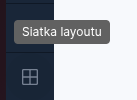
Włączenie siatki layoutu możliwe jest w zakładce **Wniosek** – po kliknięciu przycisku **„Siatka layoutu”** znajdującego się u dołu panelu bocznego.
Po włączeniu widoku siatki formularz zostaje rozszerzony o dodatkowe elementy pomocnicze:
* siatkę kolumn (pomocną przy projektowaniu i modyfikacji layoutu wniosku) oraz granice obszarów komponentów,
* identyfikatory stron, komponentów bazowych i komponentów złożonych,
* widoczność pól technicznych.
Ilustracja 2. Pole techniczne widoczne po włączeniu opcji "Siatka layoutu"
Widok siatki nie wpływa na publikowany wygląd formularza – to jedynie **narzędzie pomocnicze** ułatwiające rozmieszczanie komponentów i analizę układu.
Ilustracja 3. Widok zakładki "Wniosek" bez włączonej siatki layoutu
Ilustracja 4. Widok zakładki "Wniosek" z siatką layoutu
## Zmiana szaty
**Zmiana szaty** to opcja w Eximee Designer, która umożliwia przełączanie się między szatami wniosku, czyli wizualnymi warstwami formularza.
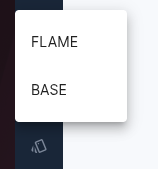
Przełączenie między szatami następuje po kliknięciu przycisku **Zmiana szaty** znajdującego się u dołu panelu bocznego edytora formularza.
Po kliknięciu przycisku otwiera się lista dostępnych szat zdefiniowanych dla instancji platformy.\
Wybranie innej szaty natychmiast zmienia wygląd formularza w podglądzie – nie wpływa jednak na jego logikę ani strukturę komponentów.
### FAQ
**Czy siatka layoutu zmienia wygląd formularza dla użytkownika końcowego?**\
Nie. Siatka jest widoczna tylko w trybie edycji i nie wpływa na opublikowany wygląd formularza.
**Czy można zmienić szatę dla jednej strony formularza?**\
Nie. Szata jest przypisywana do całego formularza lub aplikacji, a nie do poszczególnych stron.
**Czy zmiana szaty wpływa na układ kolumn?**\
Nie bezpośrednio, ale różne szaty mogą mieć inne wartości marginesów i odstępów, co może wymagać drobnych poprawek rozmieszczenia komponentów.
---
# Agent Instructions
This documentation is published with GitBook. GitBook is the documentation platform designed so that both humans and AI agents can read, navigate, and reason over technical content effectively. Learn more at gitbook.com.
## Querying This Documentation
If you need additional information that is not directly available in this page, you can query the documentation dynamically by asking a question.
Perform an HTTP GET request on the current page URL with the `ask` query parameter, and the optional `goal` query parameter:
```
GET https://docs.eximee.com/budowanie-aplikacji/interfejs-uzytkownika/formularze/tworzenie-formularza/siatka-layoutu-szata.md?ask=&goal=
```
`ask` is the immediate question: it should be specific, self-contained, and written in natural language.
`goal` is optional and describes the broader end goal you are ultimately trying to accomplish on behalf of the user. GitBook uses it to tailor the answer towards what is most useful for that goal.
The response will contain a direct answer to the question and relevant excerpts and sources from the documentation.
Use this mechanism when the answer is not explicitly present in the current page, you need clarification or additional context, or you want to retrieve related documentation sections.