> For the complete documentation index, see [llms.txt](https://docs.eximee.com/llms.txt). Markdown versions of documentation pages are available by appending `.md` to page URLs; this page is available as [Markdown](https://docs.eximee.com/budowanie-aplikacji/interfejs-uzytkownika/formularze/biblioteka-komponentow-bazowych/7-komponenty-specjalne/oswiadczenia-statements/wiele-master-checkboxow-w-komponencie-oswiadczen.md).
# Wiele master checkboxów w komponencie oświadczeń
## Pojedynczy master checkbox
Domyślnie komponent oświadczeń wyświetla się z jednym master checkboxem. Niezależnie od liczby kontrolek taki checkbox zaznacza je wszystkie.
Ilustracja 2. Przykładowy wygląd komponentu z jednym master checkboxem dla dwóch kontrolek (w zależności od wdrożenia wygląd może się różnić)
## Wiele master checkboxów
Aby wyświetlić dwa lub więcej master checkboxów, należy najpierw zdefiniować je klikając **Dodaj masterCheckbox** w polu **LISTA MASTERCHECKBOXÓW** (masterCheckboxes).

{% stepper %}
{% step %}
#### Zdefiniuj master checkboxy
Dla każdego master checkboxa należy zdefiniować:
* mastercheckboxId — Id, które będzie identyfikowało master checkbox dla kontrolek
* labelKey — Klucz tekstu, który będzie się wyświetlał dla master checkboxa o ustalonym id
* visibleCondition — Warunek widoczności master checkboxa. Wartość domyślna: "true".
{% endstep %}
{% step %}
#### Powiąż master checkbox z kontrolką
Aby powiązać master checkbox z kontrolką, wpisz id master checkboxa w definicji kontrolki. Należy dodać odpowiednie wpisy w JSONie komponentu (więcej na temat tworzenia oświadczeń w [Edytor oświadczeń](/budowanie-aplikacji/interfejs-uzytkownika/formularze/biblioteka-komponentow-bazowych/7-komponenty-specjalne/oswiadczenia-statements/edytor-oswiadczen.md)).
Przykład (fragment JSON) pokazujący dodanie master checkboxów "mCh1" i "mCh2" dla oświadczeń:
{% code title="fragment.json" %}
```json
"items": [
{
"controls": [
{
"mid": "kontolka1",
"titleKey": "kontrolka1",
"requiredCondition": "js:false",
"mastercheckbox": "mCh1",
"type": "CHECKBOX"
},
{
"mid": "kontolka2",
"titleKey": "kontrolka2",
"requiredCondition": "js:false",
"notSelectedErrorTextKey": "",
"mastercheckbox": "mCh2",
"type": "CHECKBOX"
}
]
}
]
```
{% endcode %}
{% endstep %}
{% endstepper %}

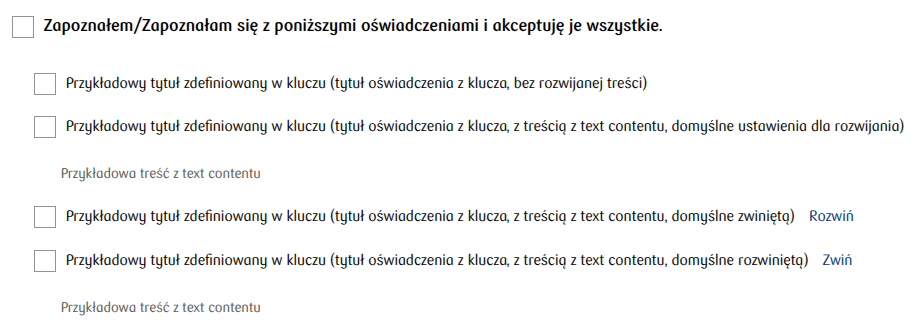
Gdy będzie widoczny tylko jeden master checkbox, oświadczenia będą wyglądały jak poniżej. Klucz master checkboxa nie będzie wyświetlany, zamiast tego pojawi się domyślny opis. W tym wypadku zachowanie master checkboxa się nie zmienia i nadal zaznacza on tylko te kontrolki, które posiadają parametr **mastercheckbox** wskazujący na jego id — innymi słowy, ten master checkbox nie zaznacza wszystkich kontrolek.

---
# Agent Instructions
This documentation is published with GitBook. GitBook is the documentation platform designed so that both humans and AI agents can read, navigate, and reason over technical content effectively. Learn more at gitbook.com.
## Querying This Documentation
If you need additional information that is not directly available in this page, you can query the documentation by asking a question.
Perform an HTTP GET request on the following URL with the `ask` and `goal` query parameters:
```
GET https://docs.eximee.com/budowanie-aplikacji/interfejs-uzytkownika/formularze/biblioteka-komponentow-bazowych/7-komponenty-specjalne/oswiadczenia-statements/wiele-master-checkboxow-w-komponencie-oswiadczen.md?ask=&goal=
```
`ask` is the immediate question: it should be specific, self-contained, and written in natural language.
`goal` is what the user is ultimately trying to achieve, the reason they need the answer. Sharing it helps GitBook give you a better, more relevant answer. A goal is most helpful when it describes the outcome the user wants rather than restating the question. For example, with `ask=how do I create an API token`, a goal like `automate deployments from our CI pipeline` lets GitBook tailor the answer to that use case.
The response will contain a direct answer to the question and relevant excerpts and sources from the documentation.
Use this mechanism when the answer is not explicitly present in the current page, you need clarification or additional context, or you want to retrieve related documentation sections.