> For the complete documentation index, see [llms.txt](https://docs.eximee.com/llms.txt). Markdown versions of documentation pages are available by appending `.md` to page URLs; this page is available as [Markdown](https://docs.eximee.com/budowanie-aplikacji/interfejs-uzytkownika/formularze/biblioteka-komponentow-bazowych/1-wprowadzanie-danych-inputs/obszar-tekstu-textarea.md). Agents can also search and read this documentation through its [MCP server](https://docs.eximee.com/~gitbook/mcp).
# Obszar tekstu - TextArea
Wielowierszowe pole wprowadzania tekstu.

✅ **Kiedy stosować:**
* Wprowadzane dane to kilka zdań lub dłuższy opis (np. opinia, uzasadnienie).
:x: **Kiedy nie stosować:**
* Dane mieszczą się w jednej linii. **Stosuj**: [TextField](https://docs.eximee.com/budowanie-aplikacji/interfejs-uzytkownika/formularze/biblioteka-komponentow-bazowych/1-wprowadzanie-danych-inputs/pole-tekstowe-textfield.md).
## Właściwości komponentu
| Właściwość Eximee Designer | Nazwa atrybutu w Źródle | Opis |
| -------------------------------------------------------------------------------- | ------------------------- | ---------------------------------------------------------------------------------------------------------------------------------------------------------------------------------------------------------------------------------------------------------------------------------------------------------------------------------------------------------------------------------------------------------------------------------------------------------- |
| **Licznik znaków** (sekcja **Jakość danych**) | characterCounter | Jeżeli ustawione na "true", pod komponentem będzie wyświetlany licznik, ile znaków zostało wpisanych. Jeżeli dodatkowo pole ma ustawioną wartość w polu **Maksymalna liczba znaków**, pod komponentem pojawi się również informacja o możliwej maksymalnej liczbie znaków do wpisania. Pokazanie się błędów walidacji ukrywa licznik. Dostępność funkcjonalności zależy od licencji i może nie być dostępna we wszystkich wdrożeniach. |
| **Maksymalna liczba znaków** | maxLength | Maksymalna liczba znaków możliwych do wpisania w polu |
| **Komunikat przekroczenia maksymalnej liczby znaków** (sekcja **Jakość danych**) | maxLengthWarning | Komunikat wyświetlający się po przekroczeniu **Maksymalnej liczby znaków** |
| **Maksymalna liczba wierszy** (sekcja **Jakość danych**) | maxLines | Maksymalna liczba wierszy |
| **Minimalna liczba znaków** (sekcja **Jakość danych**) | minLength | Minimalna liczba znaków |
| **Wysokość obszaru tekstu (px)** (sekcja **Jakość danych**) | inputHeight |
Umożliwa zmianę wysokości obszaru tekstu (w pikselach). Domyślna wysokość komponentu wynosi 75px. Komponent nie zwiększa swojej wysokości automatycznie po wpisaniu większej ilości tekstu - po przekroczeniu dostępnej przestrzeni po prawej stronie pola pojawia się pasek przewijania umożliwiający przeglądanie zawartości.
Dostępność funkcjonalności zależy od licencji i może nie być dostępna we wszystkich wdrożeniach.
Minimalna wysokość obszaru tekstu na wniosku (w pikselach). Puste pole oznacza wysokość z szaty. Szczegóły w punkcie Wysokość pola.
Pole nie jest wyświetlane we wdrożeniach, w których wysokość obszaru tekstu ustawia się właściwością Wysokość obszaru tekstu (px).
|
{% hint style="warning" %}
Z uwagi na przeznaczenie i możliwość wprowadzania większego korpusu tekstu, komponent obszaru tesktu nie posiada funkcjonalności automatycznego formatowania treści.
{% endhint %}
> Więcej informacji o właściwościach komponentu: [Wspólne właściwości komponentów](https://docs.eximee.com/budowanie-aplikacji/interfejs-uzytkownika/formularze/praca-z-komponentami-bazowymi/wspolne-wlasciwosci-komponentow.md)
### Wysokość pola
Pole **Wysokość (px)** w sekcji **Stylizacja** ustawia minimalną wysokość obszaru tekstu na wniosku. Aby ustawić wysokość:
1. Zaznacz komponent Obszar tekstu na stronie wniosku.
2. W panelu **Właściwości** rozwiń sekcję **Stylizacja**.
3. W polu **Wysokość (px)** wpisz wysokość, np. `150`, i naciśnij **Enter** albo przejdź do innego pola.
Podgląd strony od razu pokazuje pole o nowej wysokości. W zakładce **Źródło** wysokość jest zapisana w atrybucie `heightHint` elementu `GridData`:
```xml
```
* Puste pole usuwa wysokość i przywraca wysokość z szaty.
* Wartość ujemna nie jest przyjmowana: pole wraca do poprzedniej wartości. Ułamek jest zaokrąglany do pełnych pikseli.
* Wysokość jest minimalna: w części szat pole rośnie razem z wpisywanym tekstem.
* Wysokość obowiązuje tak samo na komputerze i na urządzeniu mobilnym.
{% hint style="info" %}
We wdrożeniach, w których wysokość obszaru tekstu ustawia się właściwością **Wysokość obszaru tekstu (px)** w sekcji **Jakość danych**, pole **Wysokość (px)** nie jest wyświetlane. Szata, która nie obsługuje tej właściwości, pokazuje pole w domyślnej wysokości.
{% endhint %}
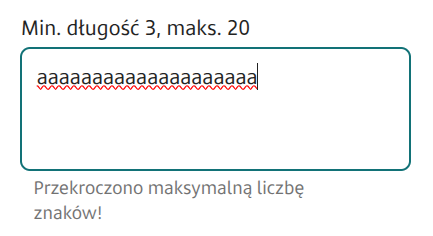
Ilustracja 1. Wygląd komponentu na wniosku z określoną maksymalną i minimalną liczbą znaków.
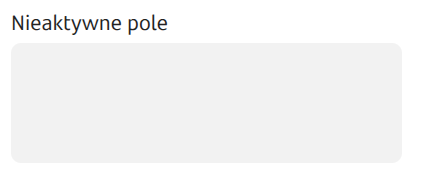
Ilustracja 2. Wygląd nieaktywnego komponentu na wniosku.
{% hint style="info" %}
Wniosek demo: demoKomponentyTekstowe oraz demoTekstowe
{% endhint %}
---
# Agent Instructions
This documentation is published with GitBook. GitBook is the documentation platform designed so that both humans and AI agents can read, navigate, and reason over technical content effectively. Learn more at gitbook.com.
## Querying This Documentation
If you need additional information that is not directly available in this page, you can query the documentation by asking a question.
Perform an HTTP GET request on the following URL with the `ask` and `goal` query parameters:
```
GET https://docs.eximee.com/budowanie-aplikacji/interfejs-uzytkownika/formularze/biblioteka-komponentow-bazowych/1-wprowadzanie-danych-inputs/obszar-tekstu-textarea.md?ask=&goal=
```
`ask` is the immediate question: it should be specific, self-contained, and written in natural language.
`goal` is what the user is ultimately trying to achieve, the reason they need the answer. Sharing it helps GitBook give you a better, more relevant answer. A goal is most helpful when it describes the outcome the user wants rather than restating the question. For example, with `ask=how do I create an API token`, a goal like `automate deployments from our CI pipeline` lets GitBook tailor the answer to that use case.
The response will contain a direct answer to the question and relevant excerpts and sources from the documentation.
Use this mechanism when the answer is not explicitly present in the current page, you need clarification or additional context, or you want to retrieve related documentation sections.