> For the complete documentation index, see [llms.txt](https://docs.eximee.com/llms.txt). Markdown versions of documentation pages are available by appending `.md` to page URLs; this page is available as [Markdown](https://docs.eximee.com/budowanie-aplikacji/interfejs-uzytkownika/eximee-dashboard/konfiguracja/lista-zadan.md).
# Lista zadań
## Konfiguracja widoczności wniosku na liście zadań
Aby wnioski były widoczne na liście zadań, należy skonfigurować uprawnienia dla roli użytkownika: [Konfiguracja uprawnień dla roli użytkownika (Przypisanie grupy w User Tasku)](/budowanie-aplikacji/interfejs-uzytkownika/eximee-dashboard/konfiguracja/uprawnienia.md).
## Konfiguracja wyświetlanych danych w kafelku
Istnieje możliwość konfiguracji wyświetlanych danych w środkowej części kafelka na liście zadań w Eximee Dashboard znajdującej się np. pod adresem:
```
ROUTER_HOST:8083/router-ui/#/tasks
```
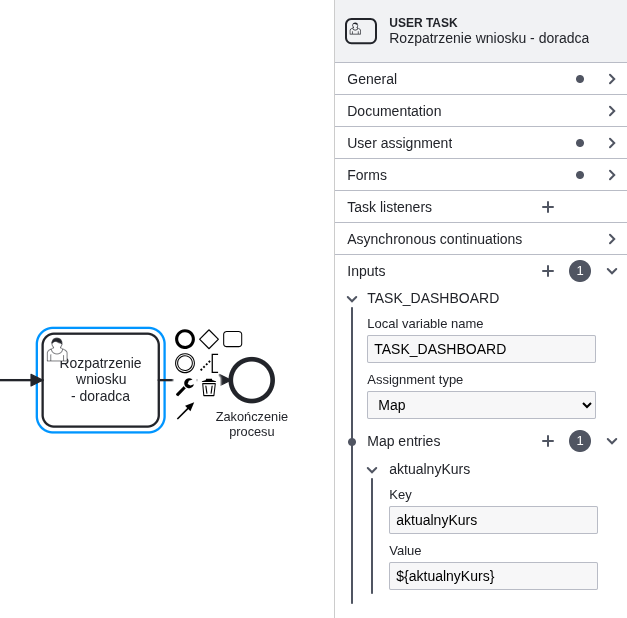
W celu skonfigurowania jakie dane chcemy wyświetlać w środkowej części kafelka, należy w procesie BPMN przejść do:
Zadanie użytkownika (**UserTask**) → sekcja \***Inputs**.
Należy dodać nowy parametr o nazwie **TASK\_DASHBOARD** i ustawić typ zmiennej (ang. Variable Assignment Type) na **Map**.
Ilustracja 1. Konfiguracja zadania użytkownika "UserTask"
Po kliknięciu **+** możemy dodać konfigurację w formie etykieta-wartość, które będą wyświetlane na liście zadań w Eximee Dashboard.
Należy pamiętać, że wartości w polu **Key** muszą być unikalne dla danego zadania użytkownika (*UserTask*).
W polu **Value** można umieszczać literały lub zmienne zadania za pomocą;
```
${NAZWA_ZMIENNEJ}
```
W celu pobrania zmiennych globalnych (można to zrobić za pomocą [*scriptTask*](/budowanie-aplikacji/proces-biznesowy/zadania-automatyczne/zadanie-skryptowe-bpms-scripttask.md)) procesu należy użyć metody **getVariable**:
```js
${execution.getVariable("nazwa_zmiennej np. start.documentId")}
```
Przykład wyglądu skonfigurowanej listy:
Ilustracja 2. Lista zadań
Możemy także określić kolejność wyświetlanych zmiennych podając, na początku klucza numer w nawiasach kwadratowych, na podstawie którego zmienne zostaną posortowane, np. "\[1]Etykieta". Numer taki nie zostanie wyświetlony, a zmienne bez numeru trafią na sam koniec. Przykładowo mapa:
```js
execution.setVariable("TASK_DASHBOARD", [
"[3]A": "A",
"B": "B",
"[1]C": "C"
]);
```
zostanie wyświetlona jako pary klucz-wartość w kolejności etykiet C, A, B.
---
# Agent Instructions
This documentation is published with GitBook. GitBook is the documentation platform designed so that both humans and AI agents can read, navigate, and reason over technical content effectively. Learn more at gitbook.com.
## Querying This Documentation
If you need additional information that is not directly available in this page, you can query the documentation dynamically by asking a question.
Perform an HTTP GET request on the current page URL with the `ask` query parameter, and the optional `goal` query parameter:
```
GET https://docs.eximee.com/budowanie-aplikacji/interfejs-uzytkownika/eximee-dashboard/konfiguracja/lista-zadan.md?ask=&goal=
```
`ask` is the immediate question: it should be specific, self-contained, and written in natural language.
`goal` is optional and describes the broader end goal you are ultimately trying to accomplish on behalf of the user. GitBook uses it to tailor the answer towards what is most useful for that goal.
The response will contain a direct answer to the question and relevant excerpts and sources from the documentation.
Use this mechanism when the answer is not explicitly present in the current page, you need clarification or additional context, or you want to retrieve related documentation sections.