# Eximee Dashboard

**Eximee Dashboard** to moduł platformy Eximee służący do zarządzania zadaniami i sprawami w środowisku pracowniczym (backoffice). Umożliwia użytkownikom przeglądanie, filtrowanie, podejmowanie oraz zarządzanie zadaniami i procesami biznesowymi, które są realizowane w systemie workflow (np. Eximee BPMS). Główne funkcje Eximee Dashboard:

* Wyświetlanie listy zadań oraz spraw,
* Filtrowanie zadań i spraw według różnych kryteriów,
* Przeglądanie szczegółów zadania i procesu,
* Podejmowanie, przekazywanie, zwalnianie zadań,
* Możliwość rezygnacji z procesu (jeśli proces to obsługuje),
* Obsługa notatek do spraw i zadań.

## Lista zadań i lista spraw

### Lista zadań

Lista zadań prezentuje pojedyncze zadania (tzw. *user taski*) w ramach procesów BPMN. Każdy wpis odpowiada konkretnemu zadaniu do wykonania przez użytkownika lub grupę użytkowników. Zadania mogą pochodzić z różnych spraw, co oznacza, że użytkownik w jednym miejscu widzi wszystkie swoje obowiązki operacyjne. Z poziomu listy możliwe jest podejmowanie, przekazywanie lub zwalnianie zadań, dzięki czemu stanowi ona główne narzędzie codziennej pracy.

**Konfiguracja:** [Konfiguracja listy zadań](/budowanie-aplikacji/interfejs-uzytkownika/eximee-dashboard/konfiguracja/lista-zadan.md)

<figure><img src="/files/6wcX5Eh3RHxf9iP4bm6z" alt=""><figcaption><p>Ilustracja 1. Widok Eximee Dashboard (Lista zadań)</p></figcaption></figure>

***

### Lista spraw

Lista spraw prezentuje całościowe procesy biznesowe (sprawy), które mogą składać się z wielu zadań. W przeciwieństwie do listy zadań, widok ten skupia się na kontekście biznesowym – umożliwia analizę stanu procesu, jego historii oraz powiązanych danych. Każda sprawa reprezentuje instancję procesu i pozwala użytkownikowi śledzić jej przebieg od początku do końca.

**Konfiguracja:** [Konfiguracja listy spraw](/budowanie-aplikacji/interfejs-uzytkownika/eximee-dashboard/konfiguracja/lista-spraw.md)

<figure><img src="/files/4HeRklktervYN7ChcnL1" alt=""><figcaption><p>Ilustracja 2. Widok Eximee Dashboard (Lista spraw)</p></figcaption></figure>

***

## Zakładki w widoku sprawy

### Dane sprawy

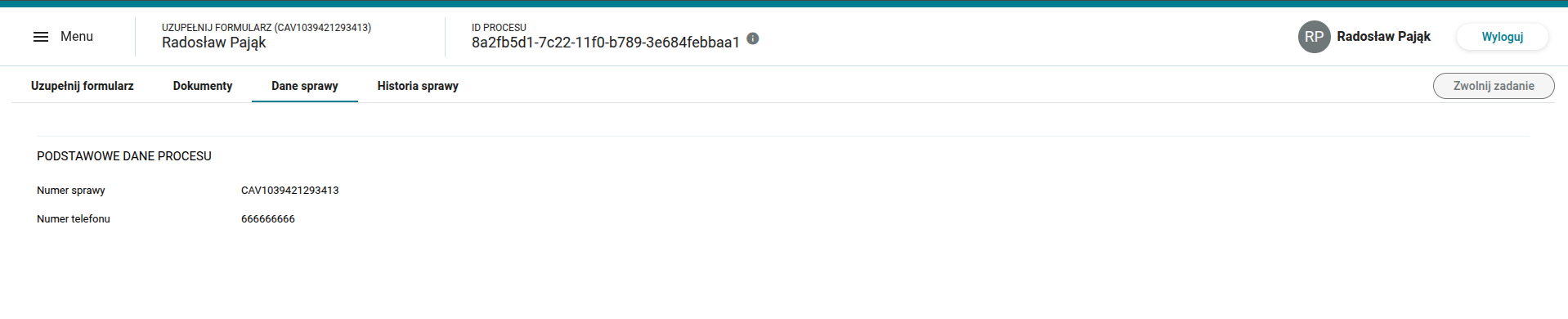
Zakładka **"Dane sprawy"** zawiera kluczowe informacje dotyczące wybranej sprawy, pozwalając na szybki podgląd najważniejszych danych procesowych, takich jak numer sprawy, status czy data utworzenia. Jest ona konfigurowalna i umożliwia prezentację najistotniejszych informacji biznesowych bez konieczności przeglądania szczegółów procesu.

<figure><img src="/files/mwRRb16LKWIidGYk1eCK" alt=""><figcaption><p>IIlustracja 3. Zakładka "Dane sprawy"</p></figcaption></figure>

***

### Dokumenty

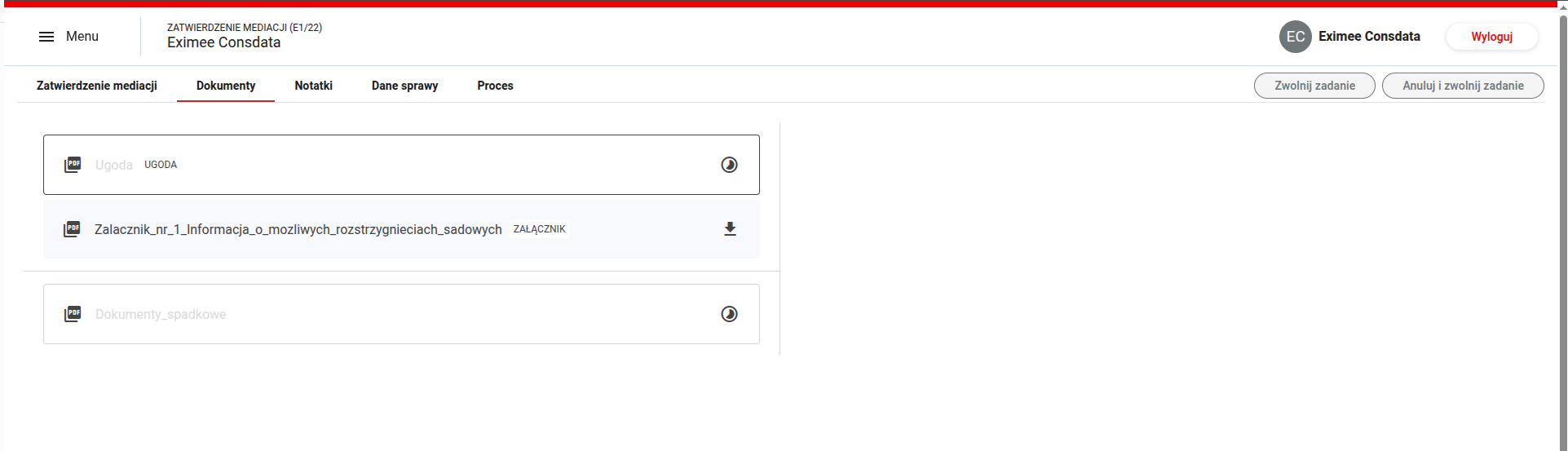
Zakładka **"Dokumenty"** umożliwia przeglądanie oraz pobieranie dokumentów powiązanych z daną sprawą. Użytkownik ma dostęp do wszystkich plików związanych z procesem w jednym miejscu, co ułatwia pracę z dokumentacją i przyspiesza realizację zadań.

<figure><img src="/files/yqSrwxnlDhFVw0uBymHE" alt=""><figcaption><p>Ilustracja 4. Zakładka "Dokumenty"</p></figcaption></figure>

***

### Notatki

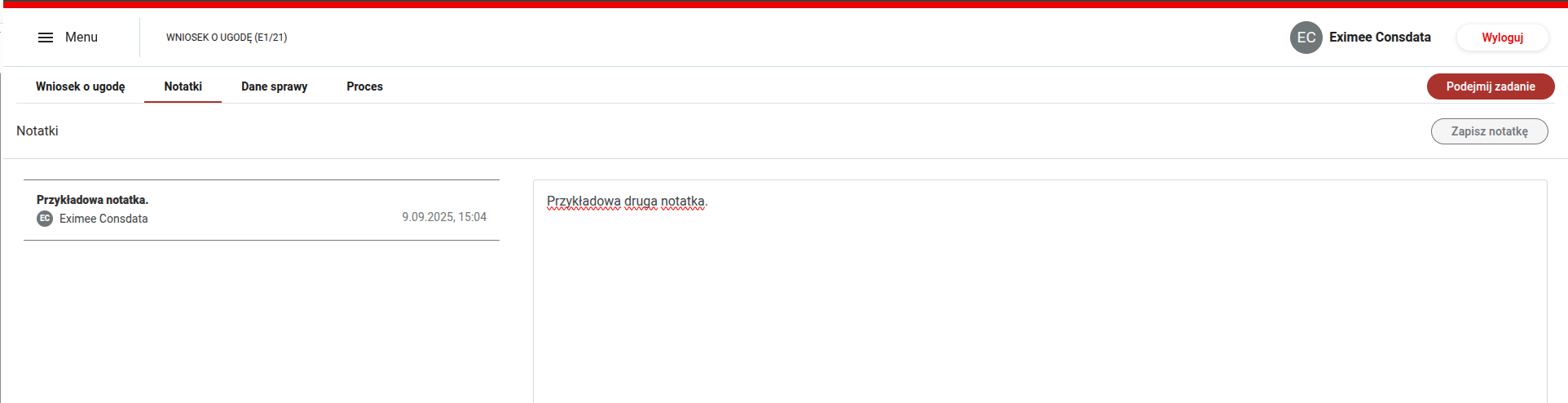
Zakładka **"Notatki"** pozwala na przeglądanie oraz dodawanie notatek powiązanych ze sprawą. Dzięki temu użytkownicy mogą zapisywać istotne informacje, komentarze czy ustalenia bezpośrednio w kontekście procesu.

<figure><img src="/files/fTyE5vPfvQK33oSy9Iu5" alt=""><figcaption><p>Ilustracja 5. Zakładka "Notatki"</p></figcaption></figure>

***

### Historia sprawy

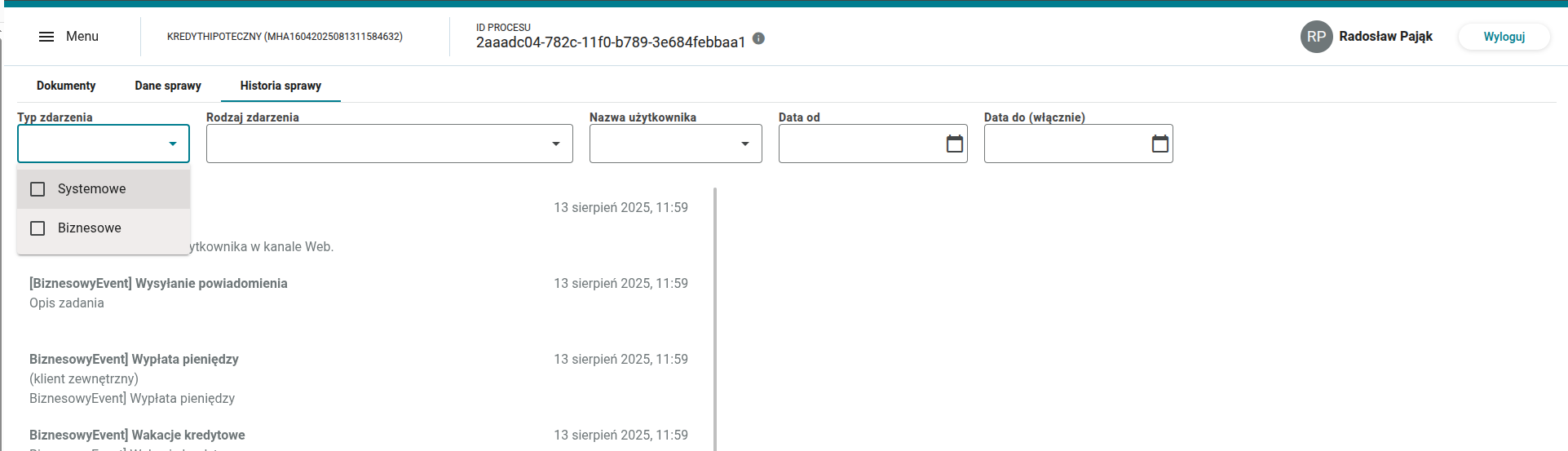
Zakładka **"Historia sprawy"** umożliwia szczegółowy wgląd w przebieg procesu poprzez prezentację wszystkich zdarzeń związanych ze sprawą. Zdarzenia są podzielone na systemowe i biznesowe, a użytkownik może je dodatkowo filtrować według różnych kryteriów, takich jak typ zdarzenia, użytkownik czy zakres dat. Zakładka ta dostępna jest zarówno z poziomu listy spraw, jak i listy zadań.

**Konfiguracja:** [Zakładka "Historia sprawy"](/budowanie-aplikacji/interfejs-uzytkownika/eximee-dashboard.md)

<figure><img src="/files/dau6tx4rTY9JRiNwmSbe" alt=""><figcaption><p>Ilustracja 6. Zakładka "Historia sprawy"</p></figcaption></figure>

\---

Formularz obsługi zadania w Eximee Dashboard tworzymy tak samo jak każdy inny formularz tj. z wykorzystaniem Eximee Designera.

> Zapoznaj się z rozdziałem opisującym [procesy biznesowe](/budowanie-aplikacji/proces-biznesowy.md).


---

# Agent Instructions: Querying This Documentation

If you need additional information that is not directly available in this page, you can query the documentation dynamically by asking a question.

Perform an HTTP GET request on the current page URL with the `ask` query parameter:

```
GET https://docs.eximee.com/budowanie-aplikacji/interfejs-uzytkownika/eximee-dashboard.md?ask=<question>
```

The question should be specific, self-contained, and written in natural language.
The response will contain a direct answer to the question and relevant excerpts and sources from the documentation.

Use this mechanism when the answer is not explicitly present in the current page, you need clarification or additional context, or you want to retrieve related documentation sections.